
RegAI Docs › RegAI 編輯器
分享給客戶
RegAI Pro 功能最後更新:2026-11-04
您可以把文件以唯讀連結分享給客戶或其他人。對方不需要註冊,以連結加存取碼開啟。分享的是建立當下的版本;之後您繼續修改,對方不會看到,除非您更新分享。
建立分享
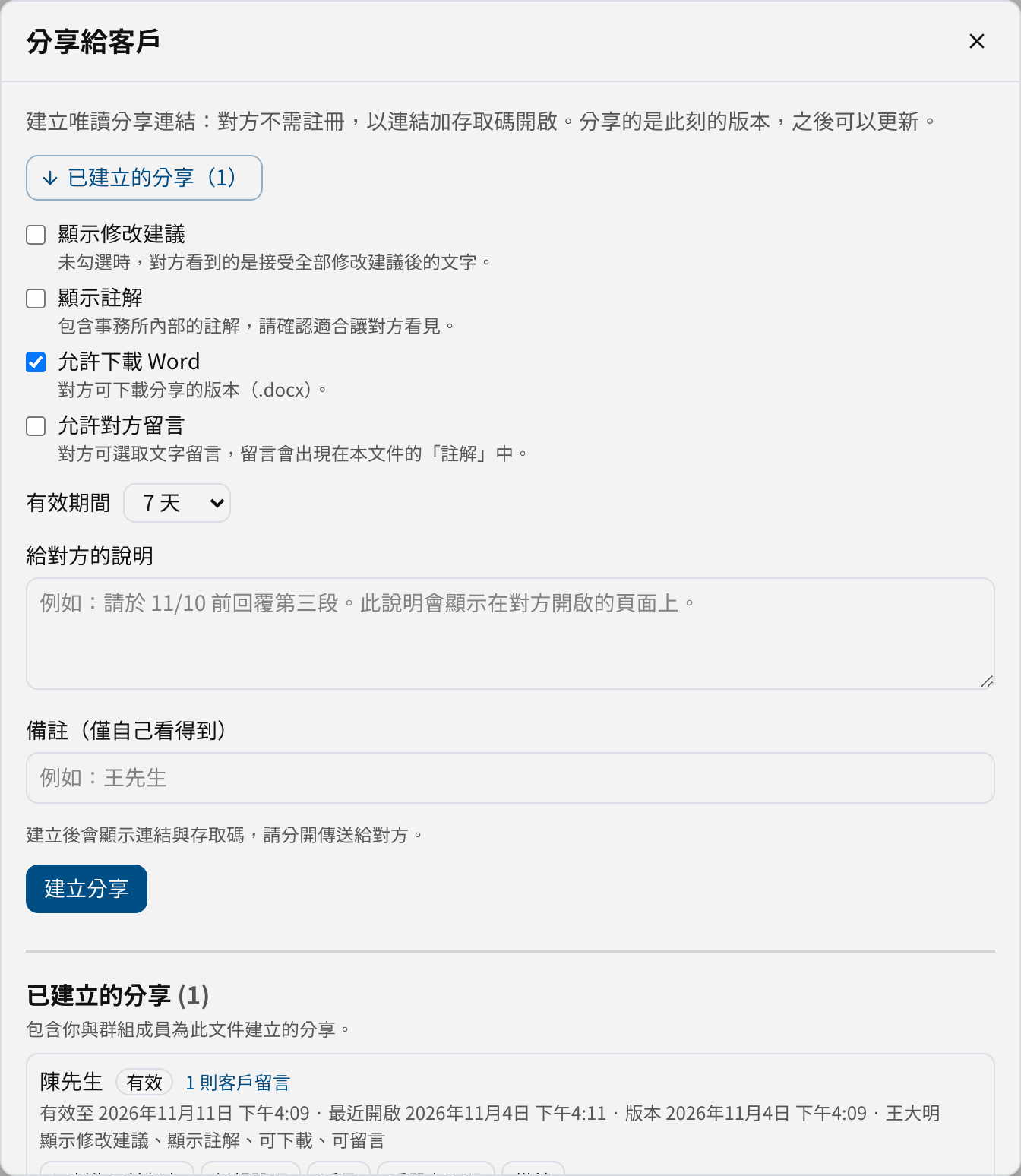
- 按上方的「分享」,打開「分享給客戶」。
- 選擇要讓對方看到與做的事:
- 顯示修改建議:未勾選時,對方看到的是接受全部修改建議後的文字。
- 顯示註解:包含事務所內部的註解,請確認適合讓對方看見。
- 允許下載 Word:對方可下載分享的版本(.docx)。
- 允許對方留言:對方可選取文字留言,留言會出現在您的「註解」中。
- 選擇「有效期間」(1 至 10 天,預設 7 天)。
- 視需要填寫「給對方的說明」(顯示在對方的頁面上)與「備註」(只有您看得到,例如對方的名字)。
- 按「建立分享」。
傳送連結與存取碼
建立後,畫面會顯示連結與存取碼,各有「複製」按鈕。
注意:請把連結與存取碼分開傳送,例如連結用電子郵件、存取碼用 LINE 或電話,不要放在同一則訊息中。存取碼只顯示這一次;遺失時請「重設存取碼」。
管理分享
已建立的分享列在對話框下方的「已建立的分享」,顯示狀態、有效期限、最近開啟的時間與客戶留言數。
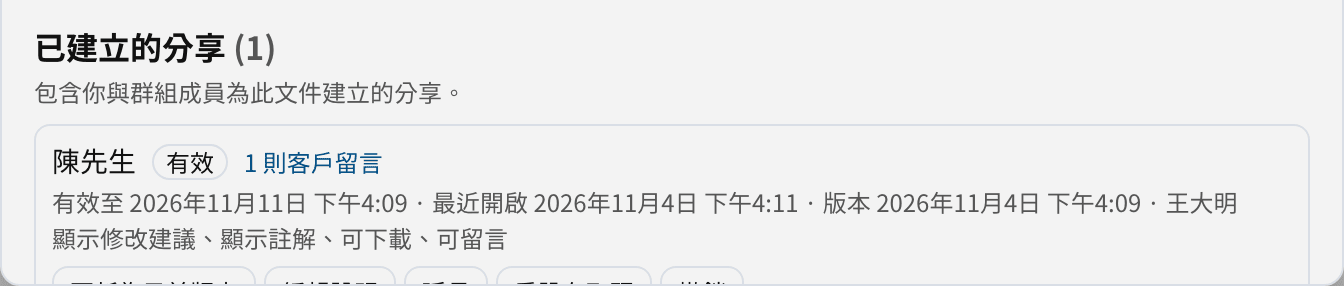
- 更新為目前版本:讓對方看到您之後的修改,連結與存取碼不變。對方重新整理頁面即可看到。
- 編輯說明:修改給對方的說明。
- 延長:從今天起延長 1 至 10 天。
- 重設存取碼:舊的存取碼立即失效,已開啟的對方也會被登出,並解除鎖定。
- 撤銷:連結立即失效,已開啟的頁面也會關閉,無法恢復。
存取碼輸入錯誤
存取碼連續輸錯 5 次,需等 15 分鐘才能再試;累計輸錯 10 次,分享會被鎖定,狀態顯示「已鎖定(需重設存取碼)」。重設存取碼即可解除。
對方看到的畫面,請見客戶看到什麼。
這頁有幫助嗎?